ChatGPT SpaceとPagesの使い方 文書作成と共同編集ガイド
会議のあとにChatGPTで整理した内容が、次の会議では別の会話に埋もれてしまう。計画の最新版と根拠資料、未決事項が離れてしまうのは、回答の質とは別の問題だ。ChatGPT SpaceとPagesは、会話から生まれた成果を後から読んで直せる文書として扱う仕組みである。
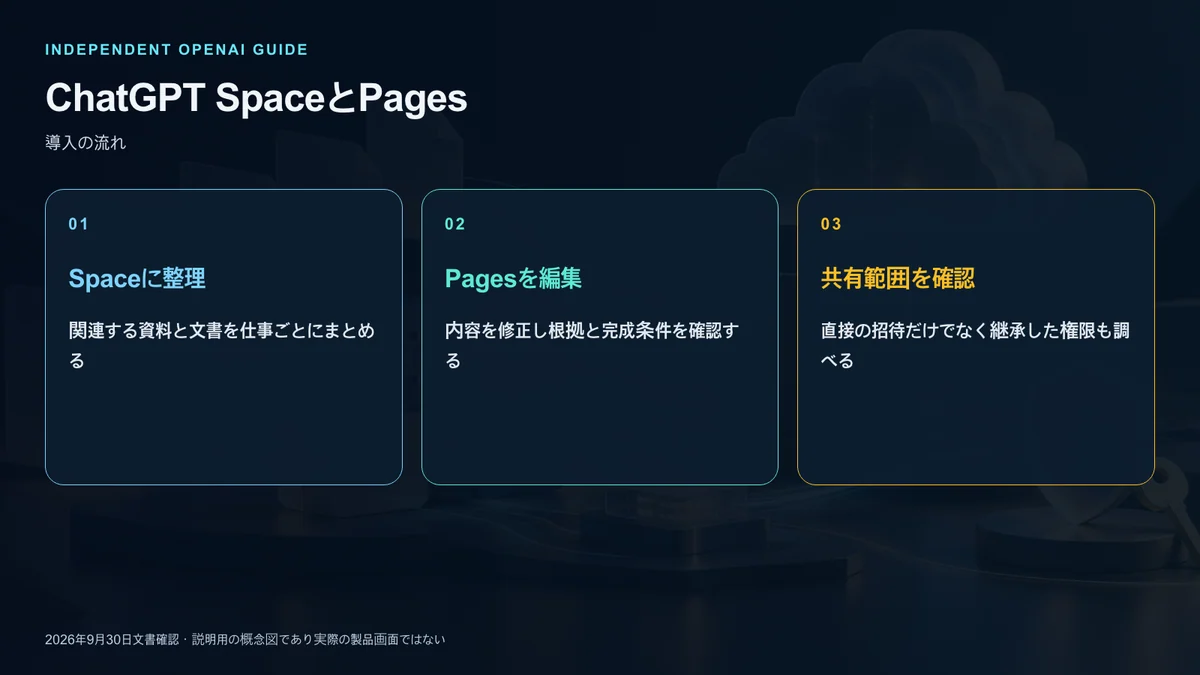
本稿はDevDay 2026の関連テーマについて、2026年9月30日に確認した公式文書を基に使い方と注意点を説明する。実機で性能を測ったレビューではない。利用できる操作や共有対象は、アカウントと組織の設定によって変わる。
workspaceとSpaceとPageの違い
workspaceは、ログインしている個人または組織の利用環境を指す。所属メンバー、管理方針、接続できるアプリの範囲はこの環境に関係する。Spaceでは、その環境でアクセスできるページやファイル、共有作業を探せる。
個別のspaceは、プロジェクトやチームの関連ページをまとめる単位だ。Pageは実際に読み書きする文書で、議事録、計画、調査結果、チームの案内を置ける。親ページの下に関連文書を分けることもできる。
会話をすべて文書に変える必要はない。検討中の問いはチャットで相談し、合意した事項と後で確認したい根拠をPageに残すと整理しやすい。Pageを共有しても、個人のチャット履歴や保存した記憶まで共有されるわけではない。
最初の文書を作る手順
Spaceが有効なアカウントで新しいページを作り、目的が分かる名前を付ける。既存メモ、必要なファイルとリンクを追加し、関連文書が増えた段階でspaceにまとめる。外部の確認者に一枚だけ見せたい場合は、そのページを個別に共有する方法を検討する。
日本の制作チームを例にすると、公開準備の文書に確定事項、提案と未決事項を分けて置く構成が考えられる。承認済みの企画書と製品情報を参照し、顧客の個人情報は広く共有する文書に入れない。この例は導入の提案であり、公式の完成済みテンプレートではない。
ChatGPTへの依頼では、並べ替えてよい内容と変更してはいけない決定を示す。公開日と費用は維持し、不足情報は質問として残すように頼めば、読みやすさと決定の保全を両立しやすい。結果はページ上で確認する。
ブロックと選択した文章を編集する
Pagesは見出し、段落、表などのブロックを使う。編集中にスラッシュメニューを開き、一覧、チェックリスト、画像、ファイルや関連ページなどを追加する。資料を全部複製するのではなく、参照を置いて原本との関係を維持する方法もある。
小さな修正では文章を選び、表示されるAsk for changeを使って変更を伝える。説明を平易にしてもらう場合も、金額、担当者と承認状況を保持する条件を添える。部分編集のあとには前後の意味がつながっているかを読む。
コメントは確認や相談に使える。ただし、人へのコメントとChatGPTやdotへの作業依頼は異なる。送信先と編集してよい範囲を確かめてから依頼する。
原本の権限とページの権限を分ける
接続したサービスのファイルは、元のサービスの権限を保持する。Pageを読める共同作業者が、リンク先の原本も開けるとは限らない。
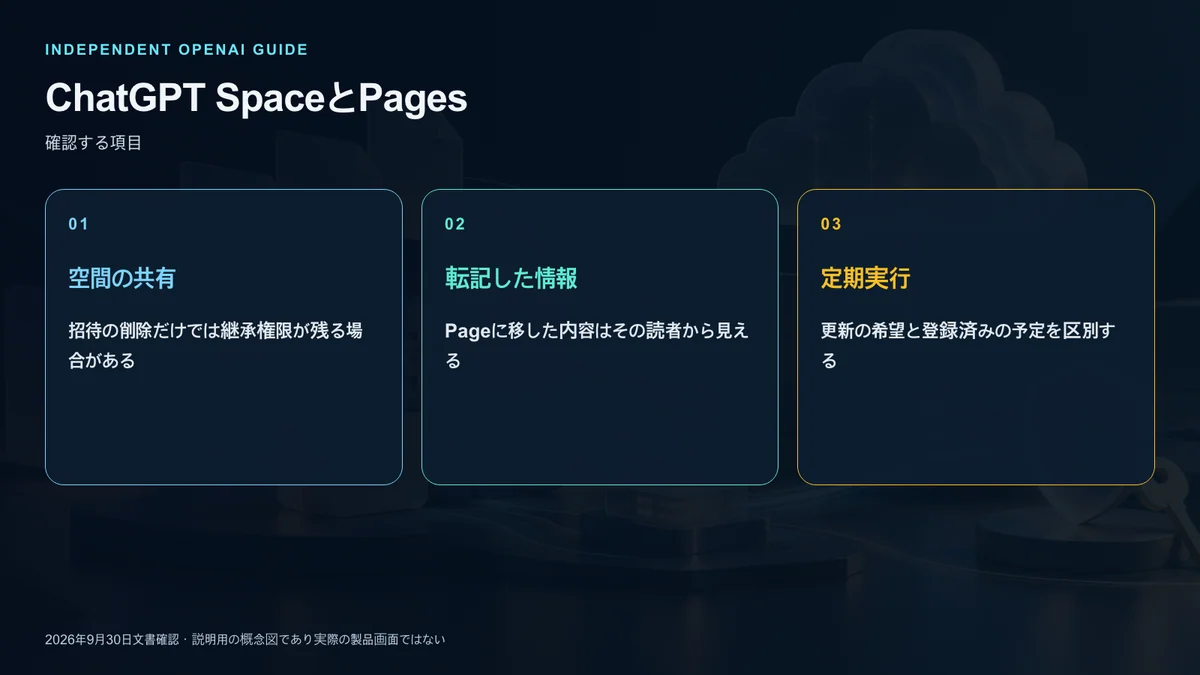
一方で、非公開資料の内容を要約して共有Pageに載せると、その要約はPageの閲覧者に見える。AIが資料を読めることと、その内容を他の人へ渡せることは同じではない。リンクの提示と内容の転記は別々に確認する必要がある。
取引先の契約条件や社外秘の計画を扱うときは、必要な部分だけを共有可能な形にする。文書作成が簡単になっても、機密情報の開示判断まで省略できるわけではない。
閲覧とコメントと編集の使い分け
共有画面で選べる役割を確認する。読むだけの人、意見を残す人、本文を更新する人では必要な権限が違う。招待対象の種類によってはコメントの選択肢がないため、画面に表示された役割を基準にする。
アクセスは親ページや上位のspaceから継承される場合がある。個別の招待を消しても、上位空間のメンバーとして引き続き読めることがある。利用を終える人の権限は、ページと上位空間を合わせて見直す。
共有後は相手が意図したアカウントで開けるかを確かめる。原本へのリンクが開かない場合は、Page側と資料側の権限を別々に調べる。
ChatGPTとDotsに何を任せるか
ChatGPTは構成整理、根拠の比較や選択した文章の修正に使える。利用可能なdotがあれば、ページに関連する範囲を絞った仕事を依頼できる。同じPageを見ていても、共同作業者の接続アプリや使えるエージェントは同じとは限らない。
週次文書なら、承認済みメモと前週の文書を比較し、変更した決定と未解決の質問を分ける依頼が考えられる。提案を返してほしいのか本文を直してほしいのかも指定する。書き換え後の内容を、チームの確定事項として扱う前に確認する。
自動更新と予約を別に確認する
公式文書では、Keep Updatedは公開時点で利用できない。ページに毎週更新と書くだけで予約が作られるわけではない。
利用できる予約機能で繰り返し作業を設定したら、保存された仕事、時間帯と有効状態を確認する。日本のチームならAsia/Tokyoを指定し、最初の実行後にPageが更新されたか、内容が正しいかを見る。予約があることと更新の成功は別の確認項目だ。
既存文書との役割を決める
従来の文書サービスを一度に置き換える必要はない。承認記録と原本を既存サービスに残し、Pagesでは共同検討用の資料や要約を扱う構成から始められる。どれが最終版かをチームで決めておく。
外部へ共有する前には、出典、未確定の表現、個人情報と資料の利用権限を確認する。Spaceの利点は情報を増やすことではなく、根拠と編集対象と共有相手を明確にして、会話の成果を継続的な作業に変えられる点にある。
資料と権利に関する注記
本稿はOpenAIと提携していない独立した機能解説である。製品名は各権利者の商標を識別目的で使用している。図は説明用のイラストと概念図であり、実際の製品画面やOpenAIの公式画像ではない。
出典: OpenAI ChatGPT Learn — Space · Getting started · Pages · Collaboration · Agents and recurring work