OpenAI DevDay 2026まとめ後編—Space・Pages・プラグイン・Pro 500
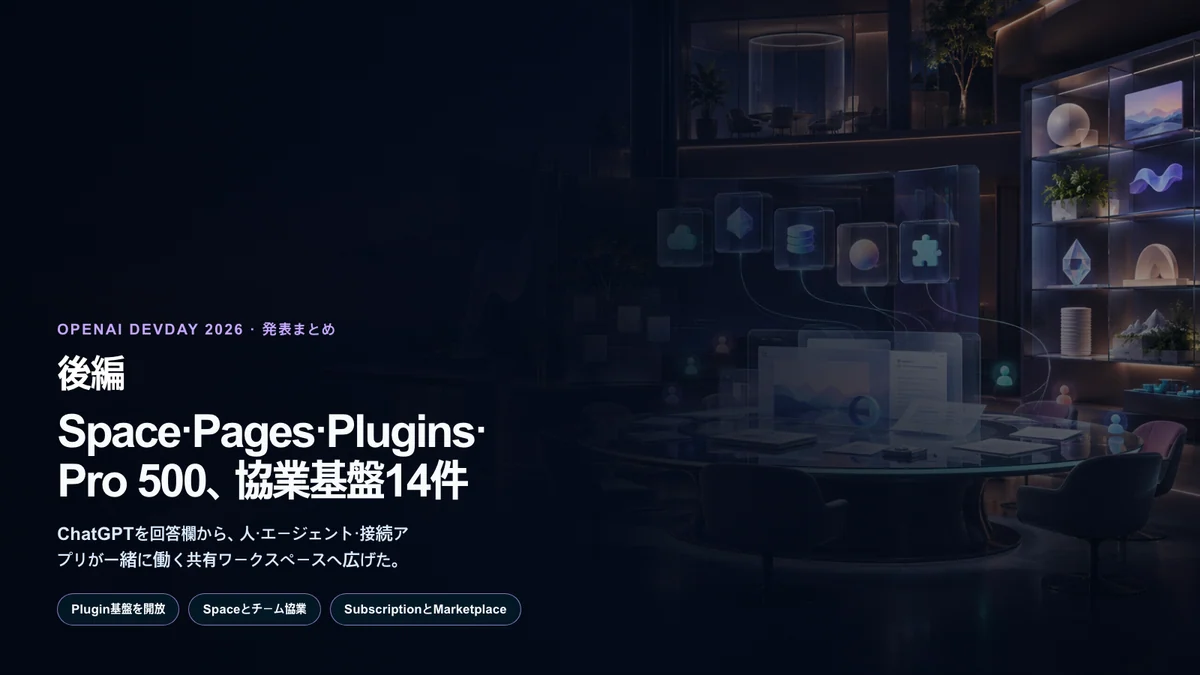
DevDay 2026の後半を貫くテーマは、新モデルよりもChatGPTの役割変更だ。OpenAIはChatGPTを1つの回答欄から、人、エージェント、外部アプリが同じ文脈で作業する共有ワークスペースへ広げた。
前編ではDots、GPT-6.1 Sol、Codex、API発表を扱った。後編では、実行能力を開発者とチームの仕組みにつなぐPlugin開放、SpaceとPages、定期作業、外部ログイン、新しい高利用量プランを整理する。
1. プラグイン拡張—ChatGPT機能の開発基盤を開放
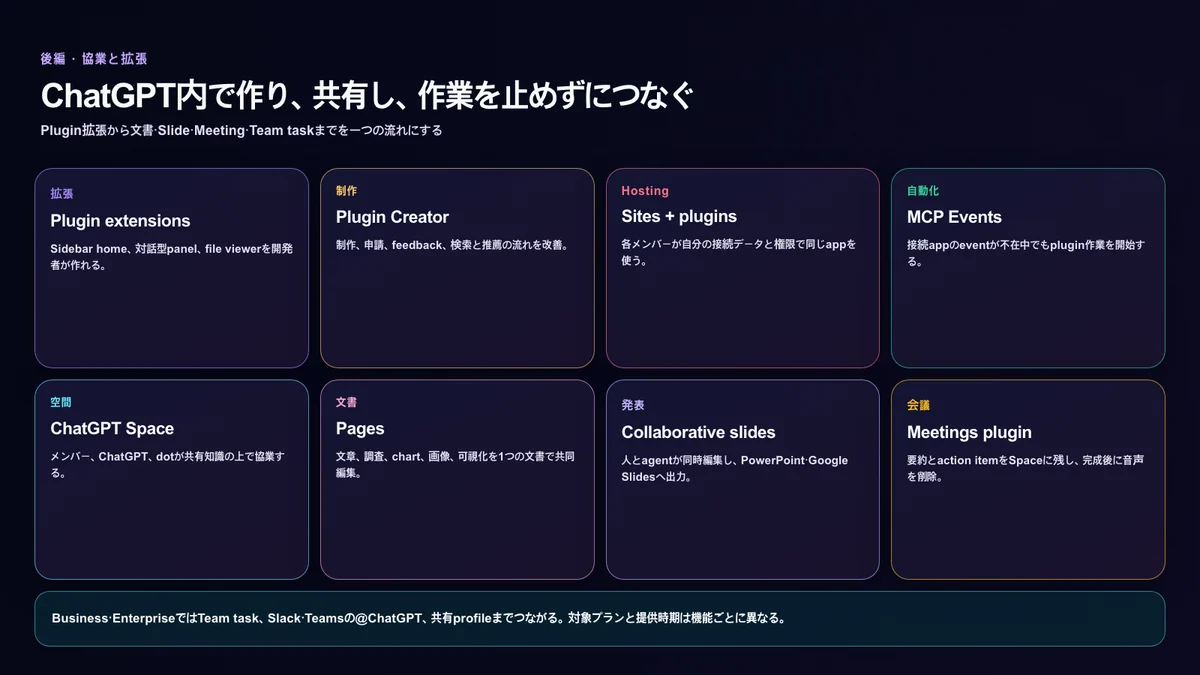
OpenAIは自社がChatGPT機能を作る基盤を外部開発者にも開く。プラグイン拡張では次の要素を作れる。
- ChatGPT サイドバーから開く専用ホーム
- 会話の横で操作する対話型パネル
- 製品が対応するファイル形式用ビューアー
単発のAPI呼び出しを行う接続機能より範囲が広く、プラグインがChatGPT内に独自の作業画面とファイル表示機能を持てる。公式まとめでは全プラン対象だ。
2. 制作・申請・発見の流れも更新
Plugin Creatorが制作を助け、再設計された提出手順がより明確なフィードバックを返す。一覧と会話内の順位付け・推薦も改善される。
重要な安全境界は、利用者がプラグインを選び、各アクセス権限を承認することだ。会話中に推薦されたからといって自動接続や全データへのアクセスが許されるわけではない。開発者は最小権限、平易な権限説明、切断後のデータ処理を示す必要がある。
制作と一般公開も別の段階だ。公式の提出手順ではZIP形式のパッケージをアップロードし、自動検査の問題を解決して審査に提出する。承認後も開発者が公開時期を選ぶ。制作が簡単になっても即時公開が保証されるわけではなく、メタデータ、スキル、パッケージ内のサーバー設定変更には新しい提出が必要だ。
3. Sitesがワークスペース向けプラグインを配置
OpenAI Sitesに対応ChatGPT プラグインを追加できる。同じワークスペースのメンバーは同じアプリを共有しつつ、自分の接続データと権限で利用する。自動化の追加・管理も改善される。
対象はBusiness、Enterprise、Healthcare、Eduだ。任意の公開ウェブサイトへプラグインを入れるという意味ではなく、組織のSites内で対応プラグインを配置する機能と見るべきだ。
4. MCP Events—接続アプリの出来事から自動化を開始
OpenAIは提案中のMCP Events仕様を支援する。プロジェクト管理のボードに新しい作業が入ると、プラグインが関連文書を読み、利用者不在中に計画案を作るような流れだ。
イベントをきっかけに動く仕組みでは、重複実行、再試行、権限管理が重要になる。同じ通知が2回来ても二重編集しないか、外部メッセージ送信前に承認するか、失敗後にどこから再開するかを設計しなければならない。公式まとめでは全プラン対象だが、対応イベントは各接続アプリで異なる。
5. ChatGPT Space—チームとAIの共有拠点
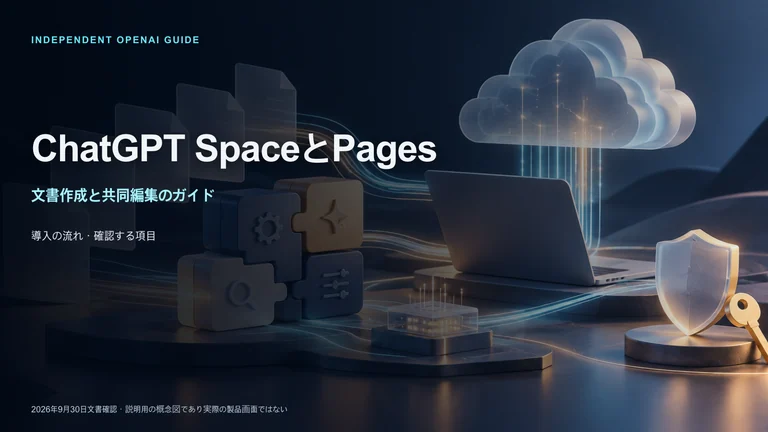
ChatGPT Space公式ページは、メンバー、ChatGPT、Codex、dotが共通文脈で作業する空間を示す。ファイル、ページ、スライド、スプレッドシートをまとめ、ChatGPTやdotに整理・更新ルールを与えられる。
SpaceはPro、Business、Enterpriseのデスクトップアプリとwebで提供される。モバイルはページの検索・閲覧・共有に対応するが、発表時点でモバイルの作成・編集・協業は今後提供だ。公式FAQではLibraryがこれらプランでSpaceになると説明される。
6. Pages—人とエージェントが同じ文書を共同編集
PagesはChatGPTの会話から作成し、チーム メンバーを招待できる共同文書だ。文章と調査だけでなくグラフ、画像、図解、コード作業を同じページで行える。接続ツールの情報で自動更新される文書も想定する。
ChatGPTやdotをタグして修正や次の作業を依頼し、メンバーはリアルタイム編集とコメントで確認する。Pro、Business、Enterpriseが対象だ。
SpaceとPagesの始め方
Spaceの開始案内は、新規ページの作成や既存会話のページ保存から始め、使うメモ、ファイル、リンクを加えてChatGPTに成果物を依頼する流れだ。Google Driveの資料ならアプリ接続とアクセス可能なファイルの指定が必要で、共有空間を作るだけで外部サービスの全資料がつながるわけではない。
Pagesの文書は、直接編集できるブロックと/挿入メニューを説明する。表、画像、ファイル、子ページに加え、資料参照、再利用する指示、作業、Agent Instructionsを置ける。成果物と業務基準を一緒に残す用途に向くが、ページに指示を書いたことと、繰り返し作業を実際に予約したことは区別したい。
共有の説明では閲覧、コメント、編集の権限を分け、選択肢はアカウント、組織、相手の種類で変わると案内する。共有前に私的な資料が混ざっていないか確認し、共有後は相手が意図した権限で開けるか確かめる。コメントでAIを呼んでも、ページや接続アプリの権限を超える許可にはならない。
特にSpaceのエージェント文書は、Keep Updatedが発売時点では使えないと明記している。定期更新はチャットで依頼した後、保存した作業の時刻、有効状態、実際の実行結果を別に確認する必要がある。共同文書と、全資料を自動更新する機能は同じではない。
7. Collaborative slidesはまだ数週間以内の提供予定
会話または既存テンプレートから対話型スライドを作り、複数メンバーとエージェントが同時編集する。コメントを残し、ChatGPT内で発表し、PowerPointまたはGoogle Slidesへ書式を保ったまま書き出しできる。
ただし発表時点では数週間以内の提供予定だ。対象プランはPro、Business、Enterpriseだが、対象アカウントすべてに既に提供された機能ではない。Space公式ページも共同スライドとスプレッドシートを今後提供予定として区別している。
8. チームと定期作業を共有
BusinessとEnterpriseではページ、スライド、プラグイン、スプレッドシートをチーム内で共有する。週次の進捗報告などをチーム作業として委任し、指定時刻、新しいメール、Slackメッセージなどをきっかけに実行できる。
複数メンバーが指示を共同で更新できるため担当者交代に強い。一方で、誰が指示を変え、誰が外部操作を承認し、各実行で何が起きたかを記録する管理体制が必要だ。
週次の進捗報告を作る導入例
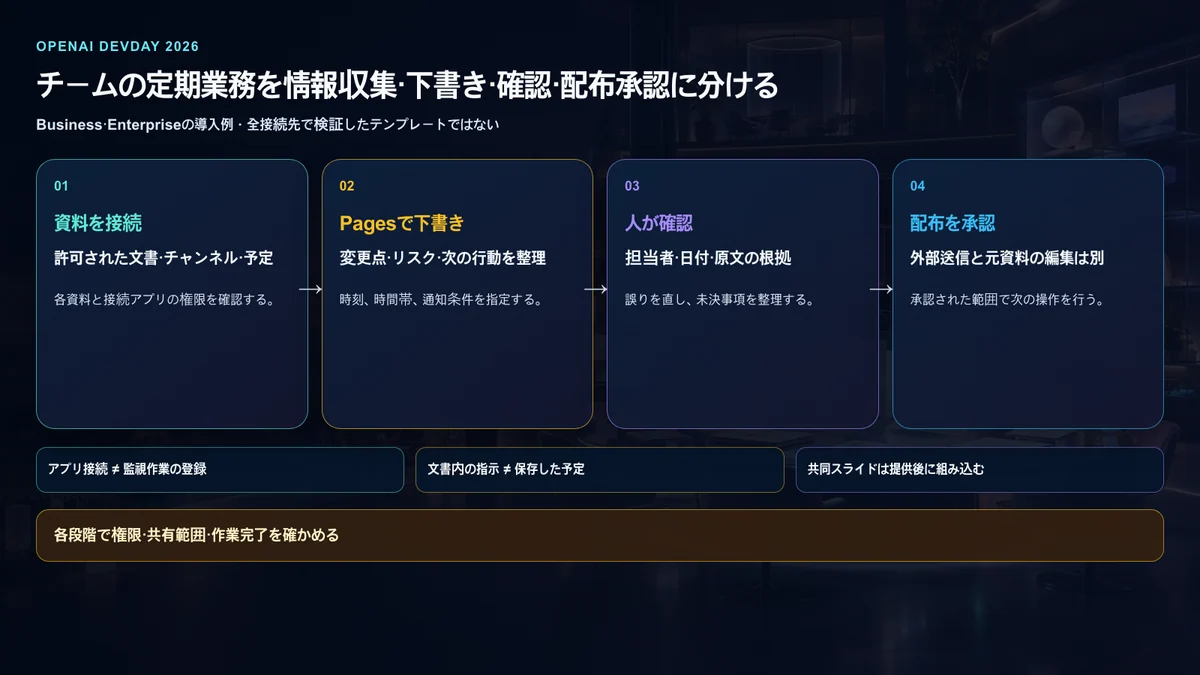
以下は発表機能を組み合わせた利用例で、すべての接続先で検証した完成テンプレートではない。BusinessやEnterpriseのチームなら、まず概要と意思決定記録をPagesに集め、必要な文書と業務チャンネルを許可された範囲で接続する。そのうえで毎週金曜の日本時間午後4時に、承認済み資料から変更点、遅延の恐れ、担当者の次の行動をまとめるチーム作業を設定する。
人は担当者、期限、原文の根拠を確認してから配布を承認する。顧客へのメール送信や元の記録の変更は別に承認する。Meetingsを利用する場合は、参加者の同意を得て作成した会議メモを参考資料として加えられる。共同スライド作成はその機能が実際にアカウントへ届いた後の段階に置き、予告中の機能を現在の業務の必須条件にしない。
大切なのは情報収集、下書き、人の確認、配布承認を分けることだ。時刻で実行するのか、対応アプリの出来事をきっかけにするのかを選び、変化がない日にも通知が増え続けないよう基準を明記したい。
9. SlackとMicrosoft Teamsの@ChatGPT
BusinessとEnterpriseはチャンネル、スレッド、DMで@ChatGPTを呼び出せる。管理者が接続したツールまたは個人のツールを、その人の権限で使う。
OpenAIによると、チーム メンバーは個別ChatGPT ライセンスがなくても同じ会話に文脈を加え、結果を改善できる。ただしツール実行権限は呼び出した利用者とワークスペースの権限範囲を越えてはならない。
10. Meetings プラグイン—文字起こし前に同意を確認
Meetingsプラグインはオンライン会議または対面会議のメモを作り、個人向けの要約と対応事項をChatGPT Spaceに保存する。会議ボットが参加するのではなく、macOS版ChatGPTアプリがマイクとシステム音声を使う。
macOS デスクトップアプリの全Pro・Business プランでベータ、Enterpriseは一部顧客向けアルファだ。Windows、iOS、Androidは今後対応する。OpenAIはメモ完成後に音声を削除し、再生・アクセスはできないと説明する。
開始前に全参加者へメモ取得を伝え、同意を得る必要がある。アプリの通知は利用者本人にしか見えず、他の参加者へ通知したり同意を代行したりしない。日本で業務利用する場合も、社内方針、個人情報、機密情報の取扱いを先に確認したい。
11. Shareable profiles
BusinessとEnterpriseでは、公開・再利用可能なSitesとプラグインをプロフィールにまとめて表示できる。チームメンバーは共有スキルも発見できるが、スキル共有はワークスペース内に限定される。
内部開発者の成果を広めやすくなる一方、公開プロフィールと内部成果物の公開範囲を分け、機密ツールや説明が外部へ出ないようにする必要がある。
12. Sign in with ChatGPT—API キーなしでプラン利用を接続
Sign in with ChatGPTは参加アプリ・サイトへChatGPTアカウントでログインする機能だ。本人認証としてのログインは世界で利用できる。PlusとProは、参加ツールの対象AI要求を自分のChatGPT Work・Codex利用量として処理するか選べる。
例としてOpenCode、OpenClaw、T3、Dactyl、Warp、CognitionのDevin、Notion、Vercelなどが挙げられる。すべてのログイン対応アプリがプラン利用量の共有に対応するわけではない。Airtable、Canva、GitLab、HubSpot、Supabaseはログイン互換だが、発表時点では利用量の共有対象外と案内されている。
利用者はアプリごとの週上限を設定し、ChatGPT Settingsで確認できる。アプリ上限は別の無料枠ではなく、全体プランの利用枠内の上限だ。API キーは共有されないが、氏名、メール、プロフィール画像などの基本情報と別途要求される権限は確認する必要がある。
ログインと追加課金の許可は別に確認する
現在の利用量ヘルプでは、ログインだけを行いプラン利用は許可しない選択もできる。プラン利用を許可しただけでChatGPTの会話やメモリが共有されるわけではない。一方、外部アプリの契約、基盤費用、有料機能は別に請求される場合がある。
利用枠終了後のクレジット使用は、初期状態では無効の別設定だ。提供対象のアカウントでも明示的な許可とアプリ上限100%が必要で、上限を100%に変えるだけでは有効にならない。自動クレジット購入が有効なら継続利用で追加請求が生じ得るため、2つの設定を分けて確認したい。外部アプリのログアウトとChatGPT側の接続解除も別の操作だ。
13. Pro 500—月額500ドルとAstra Ultrafast
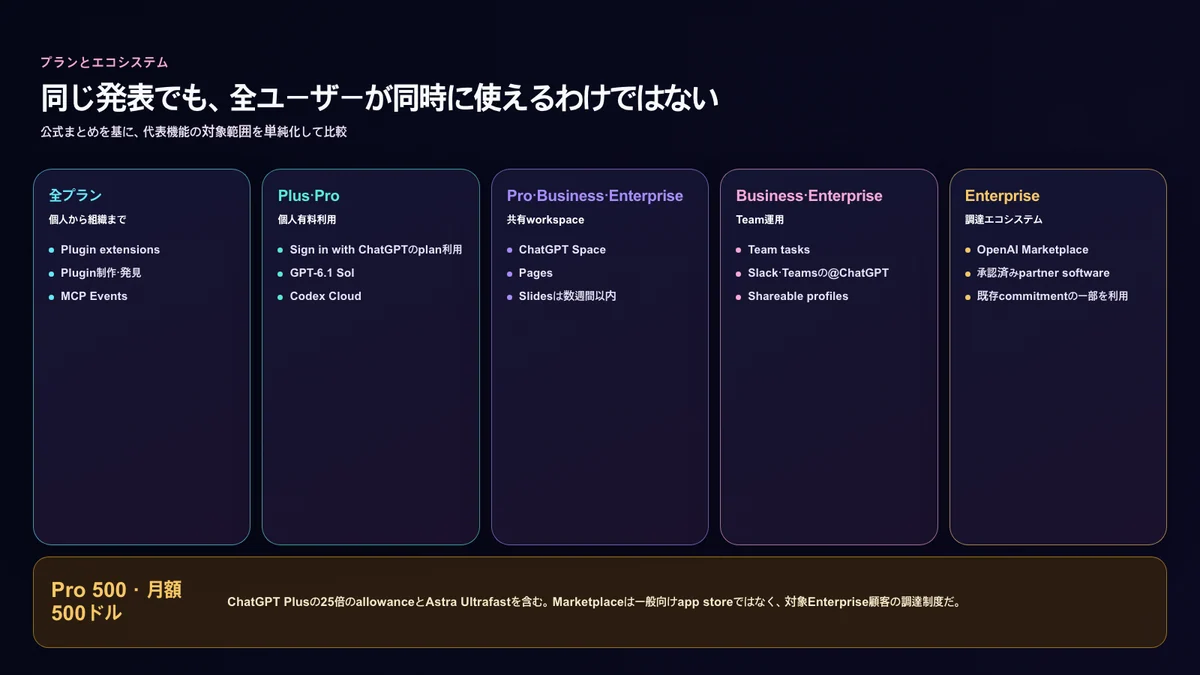
OpenAIの公式Pro plan helpは、Pro 500が月額500ドルであることを確認している。公式まとめではChatGPT Plus 利用枠の25倍とAstra Ultrafastを含む。
個人向けPro プランの中でUltrafastを含むのはPro 500だけだ。まずプラン内利用量を消費し、その後は利用者が許可し対象であればクレジット残高を使う。「Plusの25倍」は無制限という意味ではなく、モデル別利用枠と更新条件は残る。
Pro 100とPro 200の利用者にも関係する変更
公式の月額はPro 100が100ドル、Pro 200が200ドル、Pro 500が500ドルだ。Pro 100や200でクレジットを購入するだけではUltrafastは利用できない。円の固定価格には換算しておらず、実際の請求額は決済画面で確認したい。
Pro 200の新規契約は再開されたが、以前より低い利用枠が適用される。条件を満たす既存利用者は2026年10月29日まで従来の枠を維持し、その後は月額200ドルのまま低い枠へ移る。この猶予はPro 500の機能やUltrafastを追加するものではない。対象者へのメールとPro tiersの公式ヘルプを確認する必要がある。
個人にとってPro 500は利用量と待ち時間の選択肢だ。組織のデータ管理や共同作業が目的なら、個人の大きな利用枠とBusiness・Enterpriseの管理機能を同一視してはいけない。価格だけでなく仕事の種類、共同作業者、実際の週間利用量で比較したい。
14. OpenAI Marketplaceは一般向けアプリストアではない
OpenAI Marketplaceは、対象Enterprise顧客が既存のOpenAI契約で約束した支出枠の一部を承認済みの提携ソフトウェアへ使える企業調達制度だ。最初の32社にはAdobe、Figma、Sierra、Decagon、HubSpot、Salesforce、ServiceNow、Harvey、Legora、Palo Alto Networks、CrowdStrike、Basetenなどが含まれる。
個人がアプリをダウンロードする一般向けストアではない。すでに約束した支出の一部を承認済み外部ソフトウェアへ配分できるようにする仕組みだ。
日本の企業・開発者が導入前に確認すること
日本の利用者にとって大きな変化はメニュー数ではなく、ChatGPTがチーム運用の管理基盤を目指している点だ。文書、会議、Slack・Teams、プラグイン、予定自動化をSpaceと同じアカウント体系へつなげようとしている。
導入前には次を切り分けたい。
- 個人Proと組織Business・Enterpriseのどのデータ方針が適用されるか
- プラグインが求める読み取り、編集、送信の権限は何か
- イベント自動化の重複、失敗、再試行をどう記録するか
- 会議参加者の同意と音声削除を組織として検証できるか
- Spaceの共有文書と個人ページが検索・メモリでどう分離されるか
- Sign in with ChatGPTのアプリ別上限とクレジット利用設定はどうなっているか
結論—ChatGPTは会話からワークスペースへ移る
後編の発表は1つの方向に集約する。プラグインが外部機能を取り込み、SpaceとPagesが共有文脈を作り、チーム作業とMCP Eventsが定期作業を継続する。Sign in with ChatGPTは外部ツールへ本人認証とプラン利用量を接続し、Marketplaceは企業調達経路を追加する。
一方、提供条件は複雑だ。全プラン、Pro以上、Business・Enterprise専用、macOS ベータ、限定アルファ、数週間以内の提供予定が混在する。メニューが見えることと、組織で安全に本番運用できることは同じではない。
前編のDots・GPT-6.1 Sol・Codex・API発表と合わせると戦略は明確だ。OpenAIはモデルを大きくするだけでなく、エージェントが働くワークスペース、権限、接続、サブスクリプション、調達までを1つの基盤にまとめようとしている。
主な出典
- OpenAI DevDay 2026公式まとめ
- ChatGPT Space公式ページ
- OpenAI Help: The Meetings plugin in ChatGPT
- OpenAI Help: Using your ChatGPT plan in other apps and sites
- OpenAI Help: About ChatGPT Pro tiers
- OpenAI Plugins
OpenAI、ChatGPT、Codex、Dots、Slack、Microsoft Teamsおよび関連する名称・商標は各権利者に帰属する。Zoogom.comはOpenAIまたは記事中の企業が後援・承認・運営する公式サイトではない。本稿は公式資料を独自の文章で要約し、報道写真、製品画面、イベント映像、企業ロゴ、SNS画面キャプチャを複製していない。