OpenAI Dotsの機能と使い方 常時動くAIエージェント詳細ガイド

OpenAI Dotsは、質問に答えるだけでなく、続けて任せたい仕事を持つAIとして理解すると分かりやすい。会議の準備を一度頼んで終わるのではなく、資料の変化を追い、次の下書きを用意し、人の判断が必要になったら戻ってくる個人エージェントだ。
機能の名前がDotsで、利用者が作って名前を付ける一体のエージェントがdotである。OpenAI ChatGPT Learnの公式ガイドは、GPT-6 Astra、専用のクラウドPCとブラウザ、接続したアプリ、継続する仕事と記憶を中心に説明している。ただし常時動くことは、すべてのアプリに自由にアクセスできることや、利用量が無制限であることを意味しない。
本記事は2026年9月30日の公式文書を基に、日本の利用者向けに機能と使い始め方を整理する。クラウドと自分のPC、記憶と共有、定期実行と停止を分けて説明し、導入例も示す。例と推奨設定は編集部が提案する使い方であり、実機テストによる性能評価ではない。
普通の会話と継続業務の違い
通常の会話では、その場の質問と回答が中心になる。Dotsでは決定済みのこと、未解決のこと、参照すべき資料と次の作業を引き継ぎながら仕事を進める。前回の説明を最初から繰り返さず、新しい条件や優先順位を追加できる。
例えば、イベント計画を要約する依頼と、イベントの準備を追い続ける依頼は異なる。前者は一つの文書で完了するかもしれない。後者は参加者の変更、回答待ちの事項、締め切りを確認し、必要な下書きを用意する継続業務になる。実際の操作は利用者の指示と接続先の権限の範囲内で行う。
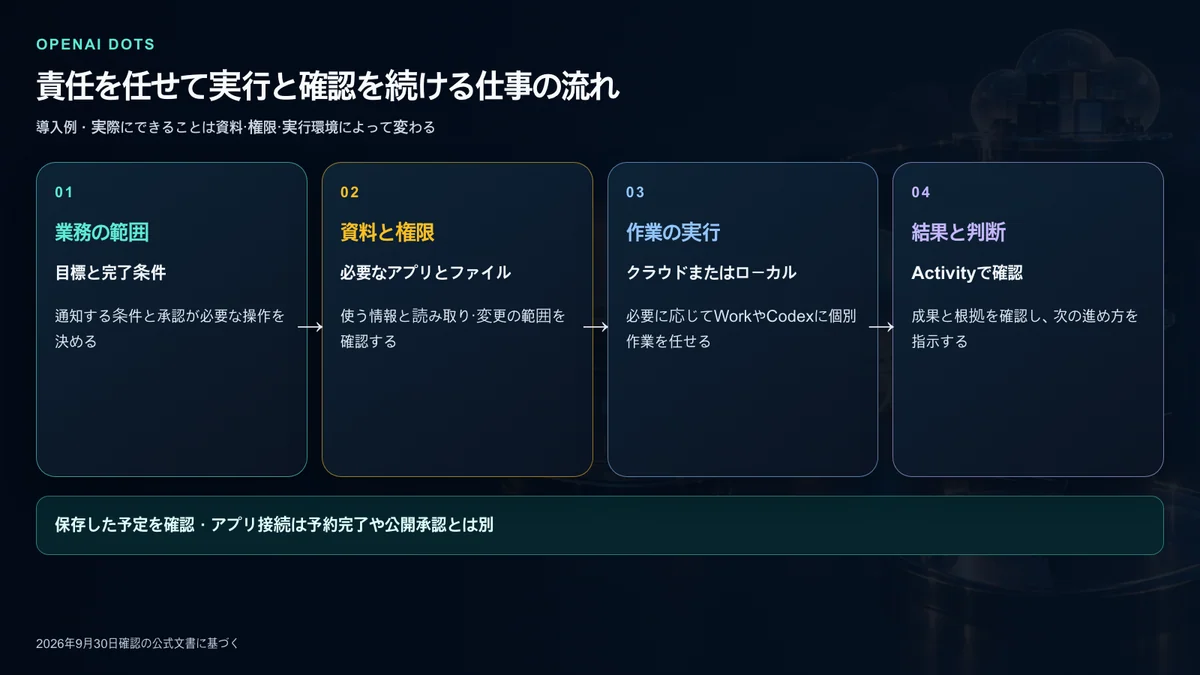
ChatGPT WorkやCodexを置き換えるものでもない。dotが継続業務を調整し、文書作成、分析、開発などの個別作業をWorkやCodexに任せる構造だ。調整するエージェントと作業を実行する会話を分けて考えると、結果の確認や利用量も理解しやすい。
日本での提供条件
現在のアクセス案内は、Pro 100・Pro 200・Pro 500について、18歳を超える利用者で、欧州経済領域、英国、スイス以外の地域を対象としている。日本、韓国、米国はこの除外一覧に当たらない。ただし段階的な提供であり、対象プランでもすぐにメニューが表示されるとは限らない。
Business PremiumとEnterpriseは世界各地で順次提供される案内だ。Enterpriseは初期状態で無効なので、管理者が有効にする必要がある。一般的なBusinessという名称だけでBusiness Premiumの案内を適用せず、契約名とアカウントに表示される提供条件を確認したい。
dotの作成はデスクトップアプリかPCのブラウザから始める。作成後は、対応更新が適用されたモバイルアプリで同じdotを使える。モバイル版ウェブは非対応だ。スマートフォンで見つからないときは地域だけでなく、アプリ更新とアカウントへの展開状況も確認する。
どのような仕事を任せられるか
Dotsは情報収集、データ分析、文書の準備、ソフトウェア作業に使える。重要なのは成果物の種類を増やすことより、何の変化を継続して追うかを決めることだ。
- プロジェクトでは、承認済みの計画と進捗資料から締め切りのリスクや未決事項を整理する。
- 営業では、提案書と顧客の要件を照らし合わせ、変更点と確認すべき質問を追う。
- コンテンツ制作では、インタビュー資料から下書きや追加確認事項を作り、修正を続ける。
- 開発では、接続したフィードバックとリポジトリを基に問題を調査し、レビュー用の変更案を準備する。
いずれも必要な資料と権限がある場合の活用候補だ。未接続のメールを読んだり、準備していない開発環境でテストしたり、未承認の内容を公開したりできるという意味ではない。最初は人が成果を確認しやすい業務を一つ選ぶと、導入の効果を判断しやすい。
連絡手段とアプリとPCは別々に接続する
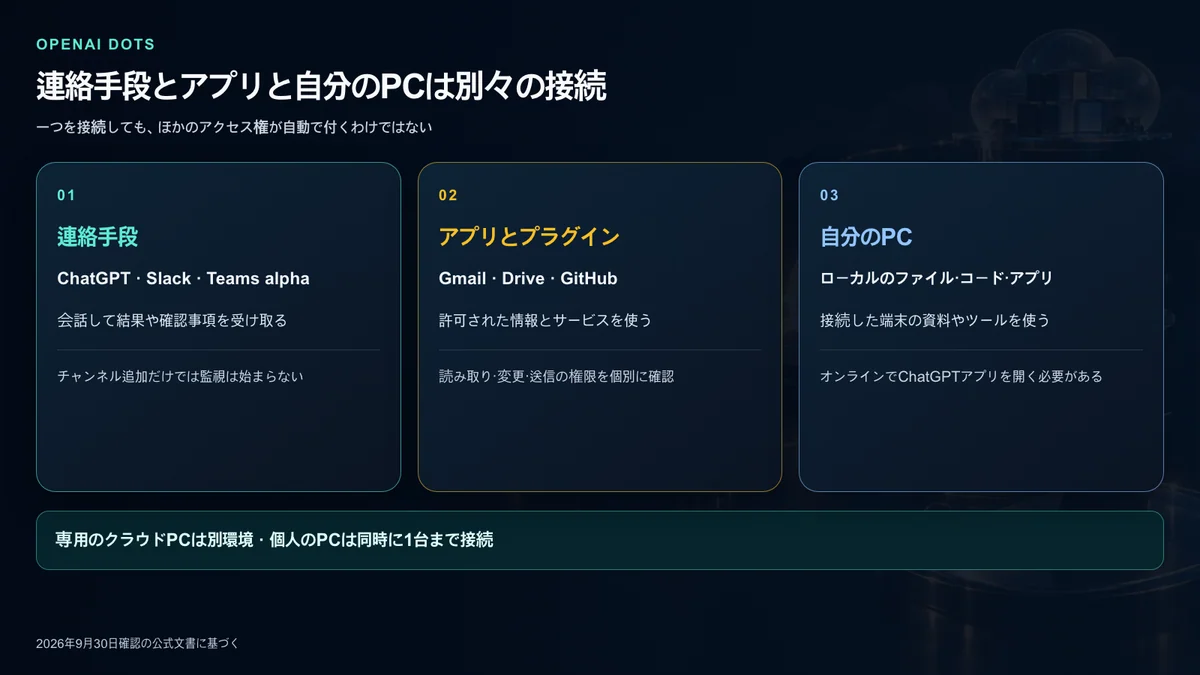
連絡手段はdotと会話して通知を受ける場所、アプリ接続は外部サービスの情報と操作を使う許可、PC接続はその端末のファイルやツールを使う許可だ。コンピューターとアプリのガイドは、これらの接続を明確に分けている。
Slackでdotに話しかけられるようになっても、Gmailや自分のPCが自動で接続されるわけではない。アプリを接続しても、提供されるすべての操作を許可したことにはならない。メールを読める権限と送信できる権限は別に設定できる。
対応するプラグインでは、Gmailで関連メールを探し、Google Driveで文書を扱い、GitHubで問題調査や変更案の準備を行える。実際にできることは接続アカウント、許可された操作と実行環境によって変わる。ローカルのskillsを使う場合も接続済みPCが必要になる。
専用クラウドPCでできること
dotは独自のクラウドPCとブラウザを持つ。情報収集、ファイル処理やソフトウェア実行などのクラウド作業は、利用者の端末がオフでも続けられる。この環境のファイル、ソフトウェア、ウェブのログイン状態は、個人のPCとは別だ。
プロフィルのComputersからクラウドPCを開いて状況を確認できる。開くだけではマウスやキーボードを操作する状態にはならない。操作を引き継ぐときはTake overを選び、終わったらReturn controlでdotに戻す。
PCを常時起動しなくてよい点は便利だが、個人ブラウザのログイン、社内VPNや端末の管理条件までクラウドに引き継ぐわけではない。作業に必要な資料と権限が、どの環境にあるのかを把握する必要がある。
自分のPCを接続する場合
ローカル接続は、端末上のファイル、開発リポジトリ、ツールや対応アプリが必要な仕事に使う。そのPCのChatGPTアプリでdotのプロフィルを開き、Computersの自分のPCを選んでアクセスを許可し、確認を完了する。
個人のPCは同時に1台まで接続できる。許可は作業の間も残るが、ローカルの実行にはPCがオンラインでChatGPTアプリが開いていることが必要だ。クラウドで動けることと、オフラインのPCにあるコードやアプリを使えることは同じではない。
Offlineは端末が現在利用できない状態を示し、許可を取り消すRevoke accessとは異なる。Codexに接続済みであることやWork Syncの設定は、dotへのアクセス許可を代替しない。また実行先の選択を変えても、進行中の作業が新しいPCに自動移動するわけではない。
ウェブサイトのログインを扱う方法
ログインが必要なサイトでは、dotが非公開の入力フォームを含む要求を出せる。そこに認証情報と必要な確認を入力するか、ブラウザの操作を引き継いで自分でログインする。通常の会話にパスワードや認証コードを貼り付ける方式ではない。
有効なセッションは、ログアウトやサイトによる期限切れまで後続作業に使える場合がある。ログイン情報の保存が選択肢として提供されても、新しいログインで保存済み情報を使う際は確認が必要だ。既存セッションの利用と新規ログインは分けて考えたい。
クラウドブラウザを拒否したり追加認証を要求したりするサイトもある。接続したPCで別のローカル作業を試せる場合はあるが、対応ブラウザや成功は保証されない。クラウドのセッションをそのままローカルへ転送する機能でもない。
WorkとCodexに作業を委任する
作業と記憶の文書は、dotが複数の背景エージェントに作業を分け、別の会話を作成し、後続の指示を送れると説明する。その間も利用者はdotと話して、全体の優先順位を変えられる。
新しいクラウドの作業会話はデスクトップ、ウェブ、モバイルで確認できる。ローカルのCodex作業は接続したPCで開く。特定のリポジトリや設定が必要なクラウド開発では、事前に準備したCodex Cloud環境を利用できる。プロジェクト名を伝えるだけで環境が用意されるわけではない。
委任した作業には、その仕事に必要な指示と文脈が渡される。dotとのすべての会話が自動的に複製されることはない。Activityで進捗、ファイル、結果と入力待ちの要求を確認する。実行完了の表示と、正しい成果が完成して相手に届いたことは別なので、出力と報告されたエラーを確認したい。
記憶が続く仕組みと共有の境界
dotが使う情報は現在の会話、関連するChatGPT memory、自分で保存するメモに分かれる。メモは好み、判断と継続業務を次の会話へつなぐもので、すべての発言の完全な記録ではない。
ChatGPT、Slack、Teamsでは同じdotに話しかけるため、関連する文脈が仕事に引き継がれる。一方、見える会話は各チャネルに残り、ChatGPTの発言がSlackへそのまま転記されるわけではない。個人の会話から得た情報を、別の参加者へ公開する許可も自動では付かない。
ChatGPTの保存済みmemoryの設定を変えても、dotがすでに作ったメモが必ず変わるとは限らない。管理者文書は、アプリの接続解除だけでは取得済み情報は削除されないと説明する。機密情報を扱うなら、アプリ権限、取得済み情報、ウェブセッションと削除の範囲を個別に確認する必要がある。
学習データとしての扱いも別に確認したい。公式のデータ設定案内は、proactive researchや非公開のメモを直接モデル学習に使わないと説明する。ただし情報が対象となる会話や作業に含まれた場合は、そのデータ設定が適用される。個人アカウントのDotsの会話がすべて学習対象外になるという意味ではない。
定期実行とイベント監視
dotは継続業務の状態から次に動く時点を判断できるが、決まった時刻に繰り返す仕事には保存した予定が必要だ。何を確認するか、時刻と時間帯、終了日、通知条件と結果の届け先を指定し、登録内容を確認する。
次は日本のプロジェクトで試すための独自の指示例だ。資料の接続と必要な機能の提供を前提にしている。
今後4週間、毎週月曜の午前9時、日本時間で承認済みのプロジェクト資料を確認してください。前週から変わった締め切りと未決事項を、根拠のリンク付きで下書きにまとめてください。変化がなければ通知せず、締め切りの危険や私の判断が必要なときだけChatGPTで知らせてください。社外には送信しないでください。保存した予定と終了日を確認してください。登録後はScheduledで指示、時間帯と有効状態を見て、最初の実行結果も確認する。「毎週お願い」と送った事実だけでは、意図した定期実行が登録された証拠にならない。
イベント監視は、接続サービスが該当する出来事の監視を支援している場合に使える。新しい不具合報告を調査するなら、対象チャネル、監視するイベントと通知条件を定め、実際に追跡できるか確認する。Slackへの追加だけで監視が開始するわけではない。
自発的な調査と外部操作は同じではない
Proactive researchは、読み取りを許可された情報を調べ、役立つ発見を非公開のメモに残す背景調査だ。以前の下書きと新しい決定の食い違いなどを見つけ、提案や質問として戻せる。
この調査自体はメッセージの送信、アプリ内容の変更、ブラウザやPCの操作を行わない。発見から次の操作へ進む際には、その操作の指示、権限と承認条件が適用される。一方、利用者が明確に任せた定期作業には許可された操作を含められる。両者をまとめて無承認の自動操作と表現すると、製品の境界を誤解する。
SlackとTeamsと音声で話す
連絡手段のガイドは、SlackのDMや、追加したチャネルのスレッドでdotに言及する方法を案内する。基本的には所有者へ応答する。ほかの人ともやり取りするよう指示しても、情報共有と操作に関する既存の制約は残る。
管理者文書では、SlackのDMや対応する言及でdotに仕事を指示できるのは所有者だけとされる。ほかの参加者のメッセージだけでは作業を開始しない。スレッドの発言を文脈として参考にすることと、全員が個人dotを自由に指揮できることは別だ。
Microsoft Teamsも連絡手段として紹介されているが、現在の管理者文書は招待制alphaに限定している。日本のすべての企業アカウントですぐ使えると考えず、アカウントの選択肢と組織の許可を確認したい。
ChatGPTではdotとの会話にある電話ボタンから音声を開始できる。話しながらテキストを入力でき、通話が終わっても任せた作業は続く場合がある。dotからの発信は発売後の計画で、文字メッセージは現在の文書ではcoming soonとされる。今すぐ一般提供される機能とは分けて説明すべきだ。
承認とCustom rulesの設定
制御のガイドによると、アカウントに影響する操作や情報共有の前には、指示、権限、利用者のルールと基本の安全要件を自動確認する。その結果、実行、承認要求、利用者への引き継ぎに分かれる。パスワード変更は利用者自身が行う例だ。
すべての操作を必ず質問する仕組みでも、一度の承認で何でも許可される仕組みでもない。返信の下書き依頼は送信許可ではない。継続的な指示が将来の操作を含む場合も、対象範囲を超えた操作には新しい判断が必要になる。
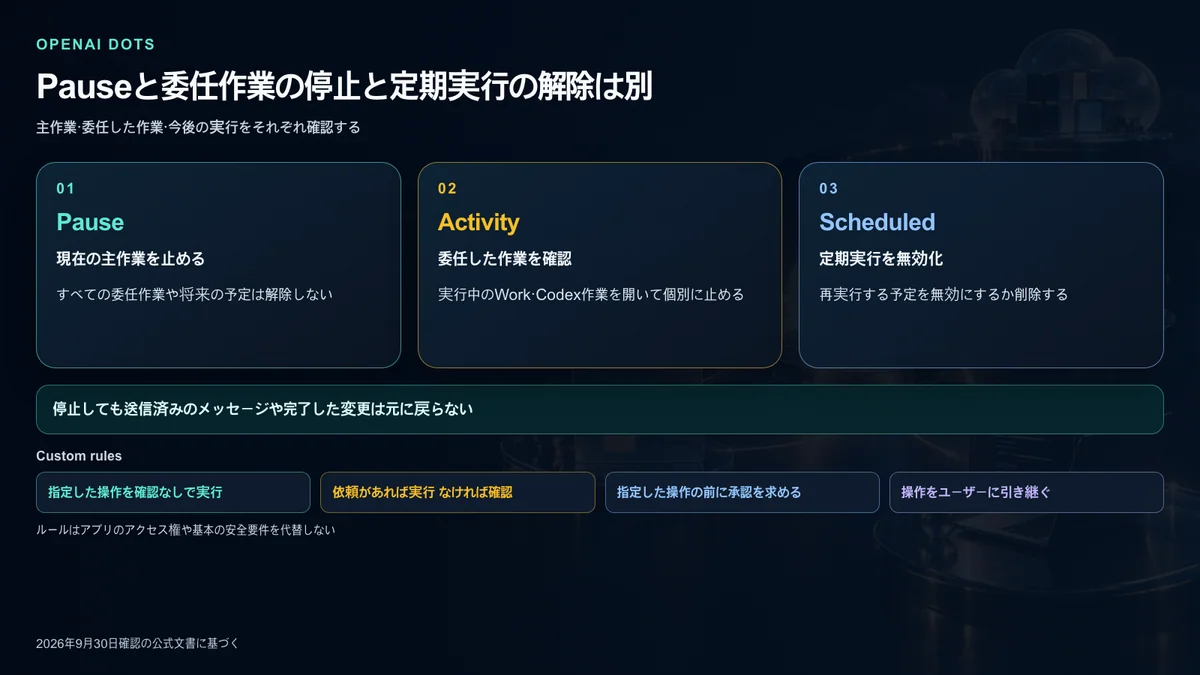
Custom rulesが使える場合は、SettingsのPersonalizationとPermissionsからルールを追加する。選択肢には次の四つの動作がある。
- 指定した操作を承認質問なしで行う。
- 明示的な依頼があれば進め、それ以外では操作の直前に確認する。
- 指定した操作の前に承認を求める。
- その操作を利用者自身に引き継ぐ。
例えば顧客への送信は承認後、共有ファイルの削除は人が実行するように分けられる。
ルールはアプリのアクセス権を作らず、基本の安全要件や保存済みログインの確認を無効にしない。dotが適用を誤る可能性もある。組織がCustom rulesを無効にした場合は、保存済みのルールも適用されない。アプリの権限と管理者の設定まで別に確認する必要がある。
利用量と費用で注意すること
アクセス案内は、dotとの会話自体はChatGPTの利用上限に算入しないと説明する。ただしdotが作成・管理するWorkとCodexの作業は各製品の上限に通常どおり算入される。より深い作業にはプランの提供量があり、発売後の初月には拡張された上限が案内されている。
すべての作業が無料、あるいは恒久的に無制限という意味ではない。継続業務から個別の実行が増えれば、会話とは別の利用量が発生し得る。メッセージ数だけで残りの作業量を推定せず、実際の利用量画面を確認したい。
本記事では、引用した公式文書にないDots専用の定額料金や、初月以降の固定提供量を作っていない。契約中のプランと請求条件を確認し、接続先サービスの料金までChatGPTの契約にすべて含まれると考えないことが重要だ。
仕事を確実に止める方法
Pauseは現在の主作業を止めるが、すべての委任作業や将来の予定を解除しない。委任作業はActivityで開いて個別に停止し、定期実行はScheduledで無効化または削除する。
業務を終了するときは次の三つをそれぞれ確認する。
- dotの現在の主作業が止まっているか。
- WorkやCodexなどの委任作業が動いていないか。
- 後で仕事を再開する予定や監視の責任が残っていないか。
通話の終了、アプリを閉じること、PCのオフライン、アクセス取り消しも異なる。停止しても送信済みメッセージや変更済みの文書は自動で元に戻らない。dotを削除する場合は、会話、記憶と予定の扱いを確認画面で読み、必要な成果を保存する。外部アプリの変更や、他人に届いたメッセージの撤回にはならない。
最初の設定を進める順序
開始ガイドを基に、次の順序で小さく試すと成果を確認しやすい。
- アカウントへの提供と組織の許可を確認する。
- デスクトップでdotを作り、名前と外見を決める。
- 最初の仕事に必要なアプリだけを接続する。
- 読み取り、変更と送信の許可を確認する。
- ローカル資料が必要な場合にPCアクセスを追加する。
- 目標、資料、完了条件と承認が必要な操作を伝える。
- 初回の成果を見てから定期実行と通知を広げる。
「全部管理して」より、承認済み資料から今後2週間の締め切りリスクを探し、担当者の確認が必要な項目を根拠付きで整理する依頼のほうが、評価しやすい。最初からすべてのメールとプロジェクトを接続する必要はない。
日本の実務に当てはめる三つの例
以下は文書化された機能を組み合わせた独自の導入例であり、すべての接続先で動作を検証したテンプレートではない。
朝会前のプロジェクト確認
承認済みの進行表と関連チャネルを接続し、毎週月曜の日本時間午前9時に変更した日程と未決事項を整理する。通常の変化はチェックリストに残し、締め切りの危険だけ通知する。担当者への連絡は下書きにとどめ、人が確認して送る。
確認するのは報告書の長さより、担当者、日付と原文リンクの正確さだ。不明な担当者を推測で埋めるのではなく、質問として残すよう指定する。
開発の不具合調査
該当するフィードバックとコードを接続し、再現条件を整理する。クラウド開発なら対象のCodex Cloud環境を先に用意し、ローカルのツールが必要ならPCをオンラインに保つ。
調査の根拠、変更案とテスト結果をレビューする。調査依頼をコードのマージや本番配備の許可まで含むものにしない。修正の範囲と承認者を初期指示に入れておくと判断が明確になる。
社外向け資料の下書き
公開可能な資料とインタビュー記録を渡し、記事や説明資料の下書き、見出し候補と追加質問を作る。スマートフォンで方向を変え、PCで根拠と表現を確認する流れを試せる。
機密情報、未公表の決定と画像の権利を確認してから公開する。下書きの作成と社外公開は別の権限だ。Dotsの価値は承認を省略することではなく、資料とフィードバックの間の後続作業をつなぐことにある。
企業導入で確認する管理機能
個人プランで使えることと、会社が業務利用を許可することは別だ。管理者はDots利用、Slackへの参加、ローカルPCへのアクセス、Custom rules、クラウドのブラウザ・ネットワーク・PC機能、パスワード管理の使用を分けて設定できる。
管理者文書は、既存のEnterpriseのモデル制御と既定値はDotsに適用されないと説明する。モデルの方針だけでエージェント全体を管理できたと判断せず、Dots専用の権限を確認したい。またクラウドのポリシーでenforce_residencyが有効なら、DotsのローカルPCアクセスは利用できないとされる。
退職や担当変更では、エージェントへのアクセス回収だけでなく、アプリ接続とウェブセッションを見直す。監査が必要ならCompliance APIの対応記録が何を含むかも確認する。機能を有効にしただけで、必要な監査証拠がすべてそろうわけではない。
Dotsが向く仕事と向かない期待
資料が変化し続け、同じ説明を繰り返し、人の判断の間に後続作業がたまる仕事は、Dotsを試す候補になる。プロジェクトの点検、提案資料の更新、不具合調査とコンテンツ準備などだ。
一度の質問で終わる仕事なら通常の会話のほうが単純な場合がある。保証された無人運用、無制限の社外操作、完全な会話記録が必須なら、現在の文書だけでは要件を満たすと判断できない。ローカル専用ツールを使う仕事はPCの実行条件も残る。
Dotsの変化は、一回の命令ではなく範囲を決めた継続業務をAIに任せられる点にある。最初は小さく任せ、実際の成果と実行を確認し、その仕事に必要な権限だけを追加する進め方が使いやすい。
公式出典
OpenAI、ChatGPT、Dots、Codex、Slack、Microsoft Teamsおよび関連する名称と商標は、それぞれの権利者に帰属する。Zoogom.comは各社が運営、後援、承認する公式サイトではない。本記事は公式文書の事実を独自の表現で説明し、第三者の写真、製品画面や企業ロゴを複製していない。